
Paytrail ohjeet
WooCommerce Paytrail lisäosan ohjeet
Tämä sivu toimii ensisijaisena dokumentaationa Paytrail lisäosalle. Jos tarvitset yleiskuvan tuotteesta, aloita WooCommerce Paytrail -sivulta.
WooCommerce Paytrail lisäosan käyttöohjeet
Asennus
Lisäosa asennetaan WordPressin hallinnan kautta: Lisäosat – Lisää uusi – Lataa lisäosa – Valitse .zip paketti koneeltasi ja Asenna. Asennuksen jälkeen lisäosa tulee vielä ottaa käyttöön, painamalla linkkiä ”Ota lisäosa käyttöön”.
Asetukset
Ennen kuin lisäosa voidaan ottaa tuotantokäyttöön, tulee lisäosa konfiguroida oikein. Asetukset löytyvät WordPressin valikosta kohdasta ”Paytrail”.
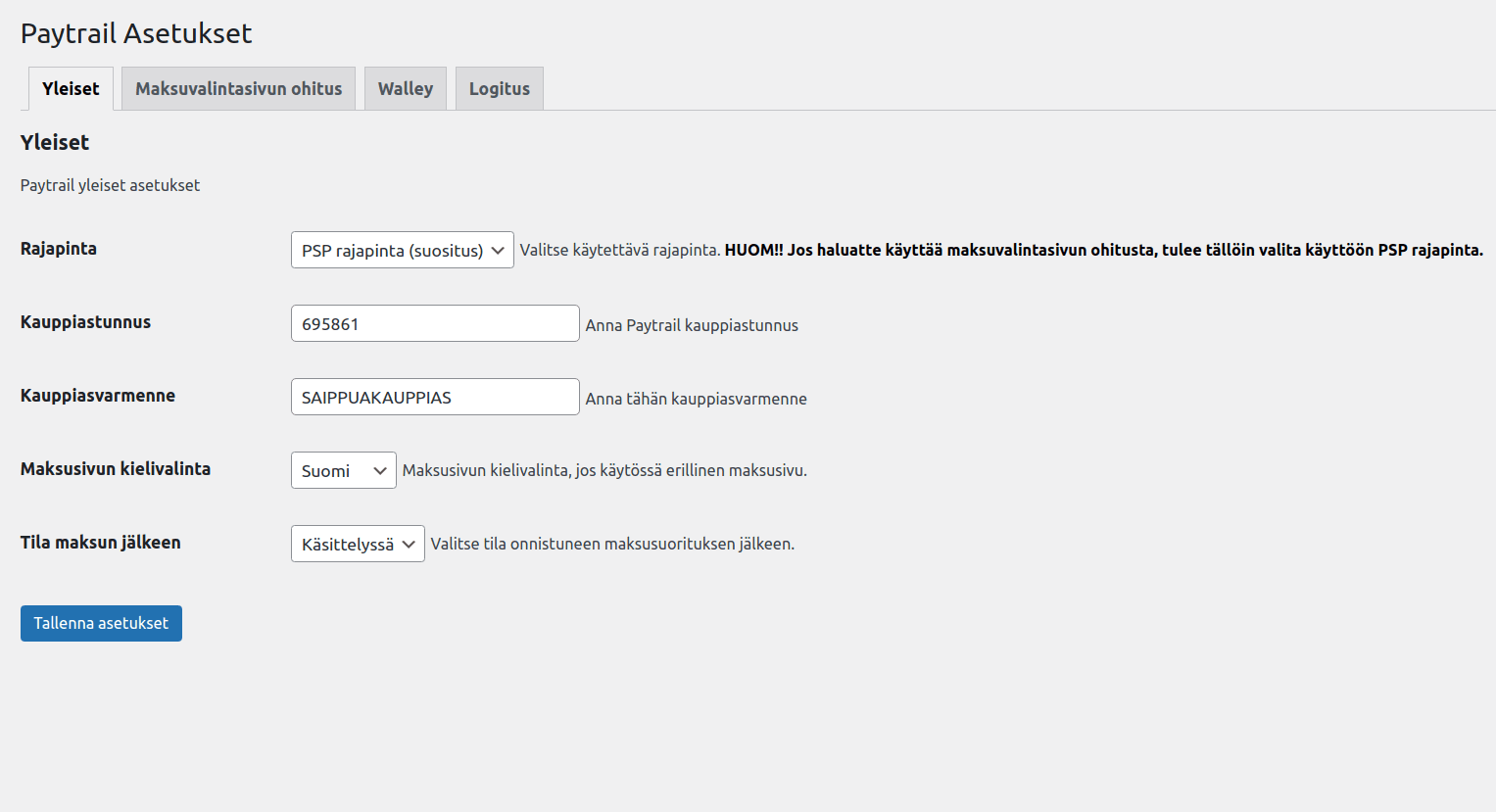
Asetuksiin tulee antaa sekä kauppiastunnus, että kauppiasvarmenne. Paina lopuksi ”Tallenna asetukset”.
Valitse tämän jälkeen WooCommerce – Asetukset – Kassa – Paytrail maksutavat. Varmista, että maksutapa on käytössä ja paina ”Tallenna muutokset”.
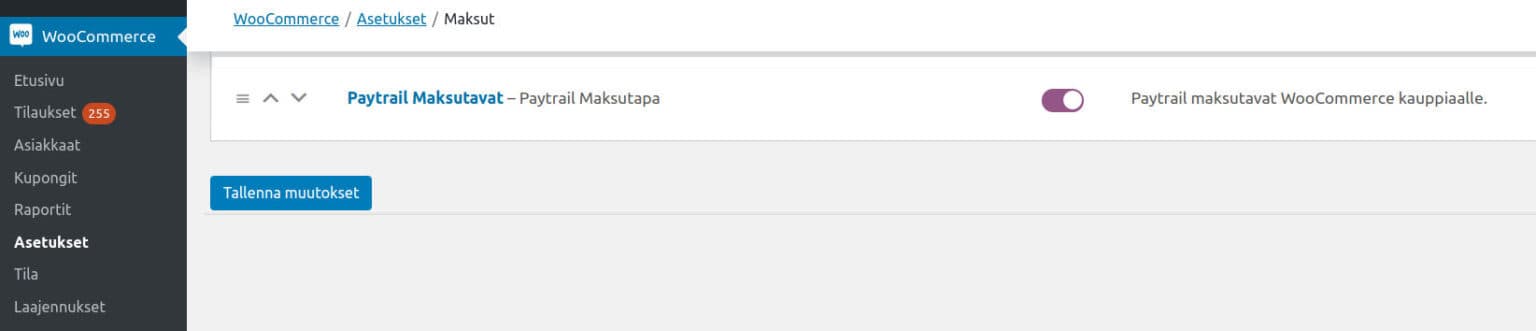
Hyvitykset
Tilattujen tuotteiden summat on mahdollista palauttaa asiakkaalle lähettämällä tilauksen tiedot Paytrailin rajapinnalle.
Hyvitys suoritetaan tällöin menemällä tilauksen tietoihin kohdasta ”WooCommerce – Tilaukset” ja klikkaamalla hyvitettävän tilauksen tilausnumeroa. Hyvitys tehdään klikkaamalla ”Hyvitä – Tee hyvitys käyttäen Paytrail maksutavat”.
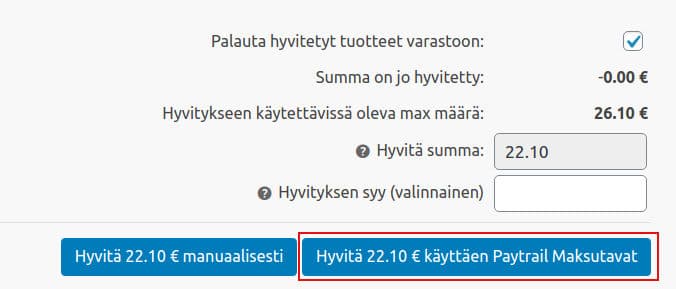
Vaihtoehtoisesti voit valita myös ”Hyvitä manuaalisesti” ja palauttaa rahat asiakkaalle Paytrailin oman hallintapaneelin kautta.
Jos rajapinta hylkää hyvityksen, hyvitystä ei tällöin kirjata myöskään WooCommerceen ja tilauksen tietoihin tallennetaan rajapinnan palauttama virheilmoitus.
Walley laskuri
Walley laskurilla voidaan näyttää tuotteen kk-lyhennys joko suoraan tuotesivulla, tai lyhytkoodilla jollain muulla sivulla.
Laskurin saa kytkettyä päälle lisäosan asetuksista, kohdasta ”Walley”. Vaihtoehtoisesti laskuri voidaan näyttää millä tahansa sivulla lyhytkoodilla [paytrail_walley_laskuri]. Laskurista on olemassa myös pelkistetympi versio, jonka saa näkyviin lyhytkoodilla [paytrail_walley_laskuri_simple price="123"].
Apple Pay
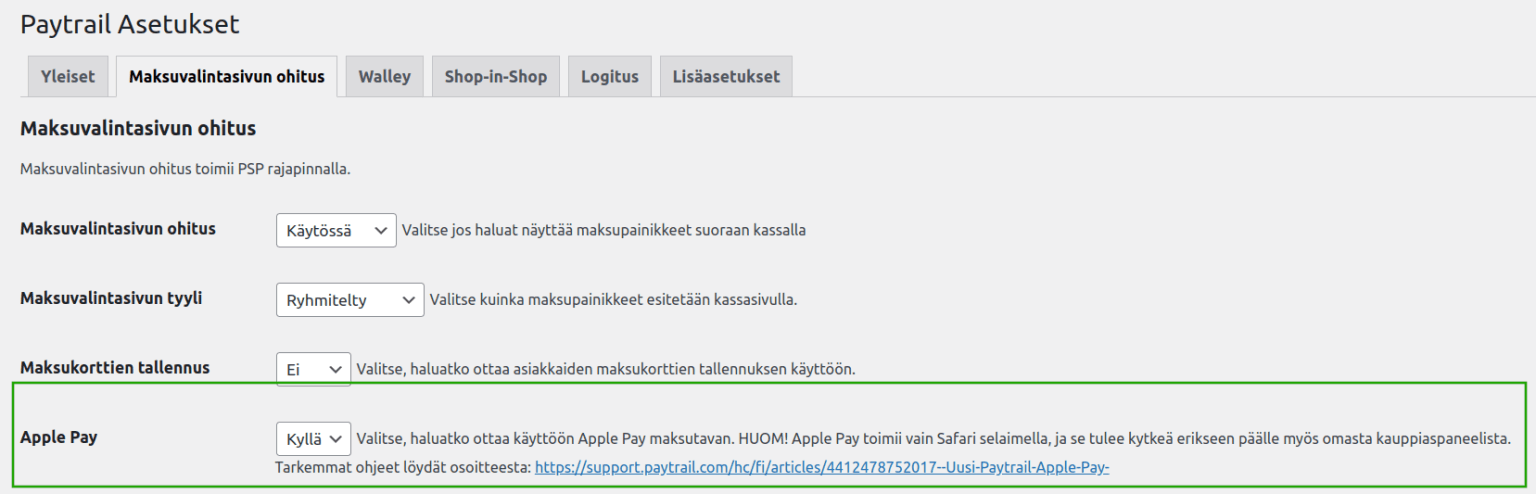
Apple Pay tulee kytkeä päälle omasta kauppiaspaneelista, ja palvelimen juureen tulee lisätä verifiointitiedosto.
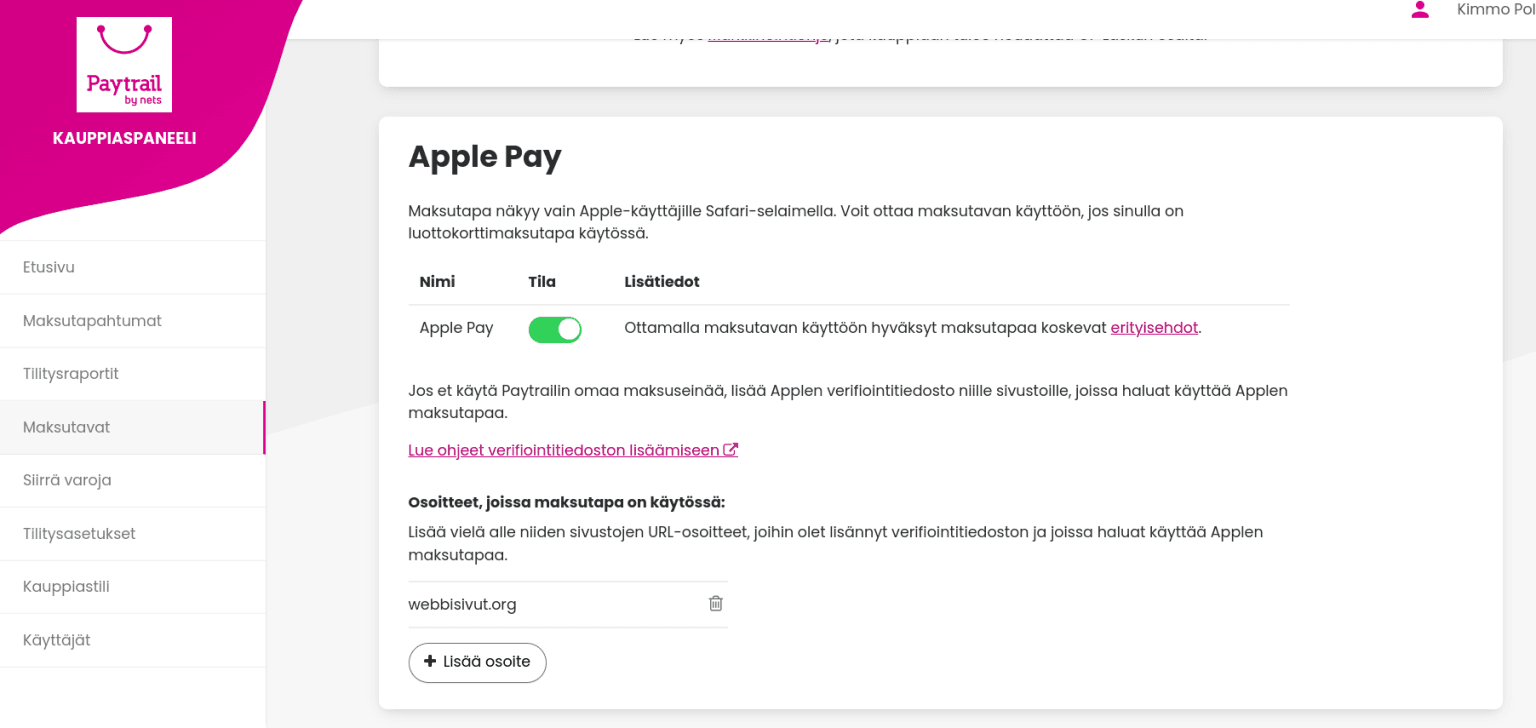
Kytke kauppiaspaneelista Apple Pay päälle. Maksutapa tulee kytkeä päälle Paytrailin toimesta myös, joka kestää muutaman päivän.
Verifiointitiedosto lisätään lataamalla tämä tiedosto, luomalla palvelimen juureen .well-known niminen hakemisto ja lisäämällä ladattu tiedosto kyseiseen hakemistoon.
Tämän jälkeen Paytrailin kauppiaspaneelista lisätään verkkokaupan osoite kohdasta ”Apple Pay”. Samalla ohjelma varmistaa, että verifiointitiedosto on luettavissa palvelimelta.
Valitse tämän jälkeen lisäosan asetuksista välilehti ”Maksuvalintasivun ohitus” ja kytke sieltä Apple Pay käyttöön. Tämän jälkeen Safari-selaimen käyttäjät voivat kassalla valita maksutavaksi Apple Payn.
Shop-in-shop
Shop-in-shop toiminnolla on mahdollista rakentaa ns. ”multivendor” kauppapaikka WooCommerceen. Katso tarkemmat ohjeet siitä, kuinka multivendor kauppa rakennetaan WooCommercelle.
Toistuvat maksut
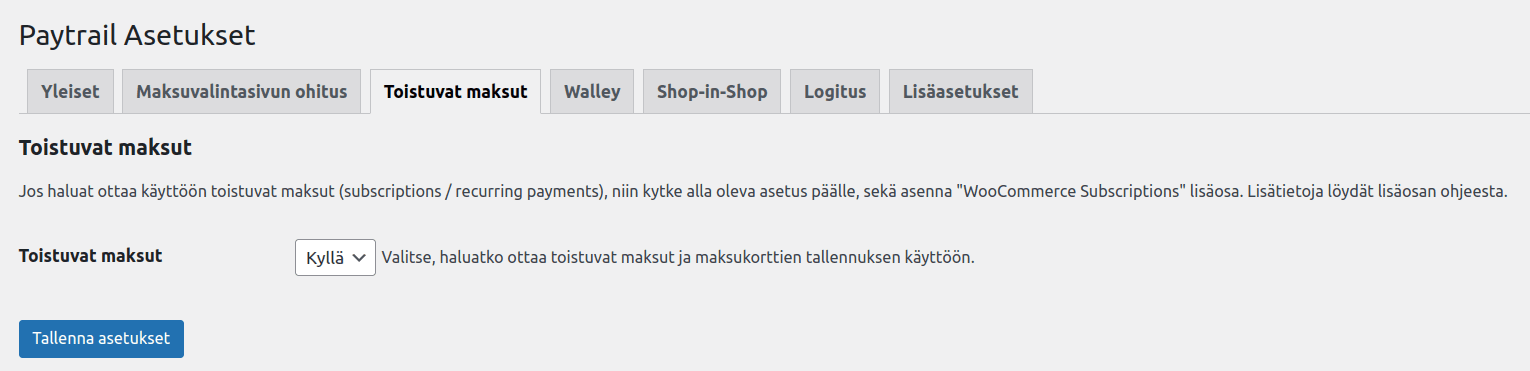
Käytettäessä WooCommercen tarjoamaa WooCommerce Subscriptions lisäosaa, voidaan Paytrailin kautta veloittaa käyttäjältä toistuvia maksuja, sekä tallentaa maksukortin tiedot WooCommerceen. Lisäosasta tulee tällöin olla asetuksista kytkettynä päälle asetus ”Toistuvat maksut – Kyllä”.
Lisätietoja ja ohjeet toistuvien maksujen luomiseksi löydätWooCommerce Subscriptions sivustolta.
Päivittäminen
Lisäosan voi päivittää suoraan WordPressin hallinnasta. WordPress ilmoittaa automaattisesti uusista versioista. Päivittämisen jälkeen on hyvä valita Paytrailin asetukset ja tallentaa asetukset kerran, jotta uudet tiedot tallentuvat tietokantaan.
Testaaminen
Voit kokeilla lisäosan toimivuutta seuraavilla kokeilutunnuksilla:
Kauppiastunnus: 375917
Kauppiasvarmenne: SAIPPUAKAUPPIAS
Mahdolliset vikatilanteet
Jos ohjelma antaa virheilmoituksen, varmista ensimmäisenä että kauppiastunnus ja kauppiasvarmenne ovat oikein.
Virheilmoitukset ”SyntaxError: JSON.parse: unexpected character at line 1 column 1 of the JSON data” tai ”SyntaxError: Unexpected token” viittaa useimmissa tapauksissa joko virheelliseen käyttäjätunnukseen, tai tunnuksia ei ole aktivoitu. Ota tällöin yhteys Paytrailin asiakastukeen: asiakaspalvelu@paytrail.com
Jos edellä mainittu, tai jokin muu virheilmoitus esiintyy myös kokeilutunnuksilla, ei sivustosi tällöin saa todennäköisesti yhteyttä Paytrailin järjestelmään. Ota tällöin yhteyttä palveluntarjoajaasi.
Jos virheilmoitus esiintyy päivityksen jälkeen, valitse tällöin Paytrailin asetukset ja tallenna ne kerran, jolloin uudet arvot tallentuvat tietokantaan.
Muussa tapauksessa, varmista ettei käyttämäsi teema tai jokin lisäosa aiheuta virhetilannetta.
Lisätietoa virheen etsimisestä:
https://wordpress.org/support/topic/how-todebug-issues-after-updates
https://wordpress.org/support/topic/24-common-issue-syntaxerror-unexpected-token
http://mikejolley.com/2015/11/12/debugging-unexpected-token-in-woocommerce-2-4/
Jos tilauksen tila vaihtuu itsestään tilaan ”Maksu epäonnistunut” (Failed), seuraa näitä ohjeita: http://hitusupdesigns.com/blog/woocommerce-unpaid-order-cancelled-time-limit-reached-fix/
FAQ
Kyllä. Lisäosa tarvitsee erillisen Paytrail-sopimuksen, jotta maksupalvelu voidaan kytkeä WooCommerce-kauppaan. Lisätietoja osoitteessa paytrail.com
Kyllä. Tuotepalautus voidaan tehdä WooCommercen tilausnäkymästä, jolloin palautus voidaan välittää automaattisesti Paytrailin rajapinnalle.
Kyllä voit käyttää lisäosaa useammassa verkkokaupassa.
Kyllä. Lisäosaa voi testata staging- ja testiympäristöissä ennen tuotantokäyttöä. Ohjesivulle.
Nopeimmin saat apua lisäosan oppaasta sekä yleisimmät viat oppaasta.
Kyllä. Lisäosa tukee suomea ja englantia, ja se voidaan tarvittaessa kääntää myös muille kielille.